首頁 / 導入案例

看 CMT 如何放進 Codex 工作流

用幾個常見工作情境,快速對照 CMT 能幫你省下哪些整理與交接成本。下載後照一週免費試用路線跑一次,再決定是否啟用正式版。

從這些情境開始試用

只要 Codex 已經成為日常工作流程的一部分,就會需要更穩定的整理、交接與備份方式。

個人重度使用者

每天累積多個 Codex 對話

需要快速判斷哪些對話仍在進行、哪些應該封存、哪些已經偏大或需要交接摘要。

產品與開發團隊

多人接續同一個專案

需要讓下一位接手者知道目標、限制、最近訊息與待辦,不再靠人工翻找長對話。

顧問與接案工作

專案交付前要保留脈絡

需要把工作過程中的 Codex 脈絡整理成摘要與備份,方便之後回查、移交或重新開工。

教育與內訓

建立一致的 Codex 工作習慣

需要把交接、封存、備份與安全刪除變成可教、可檢查、可重複的流程。

案例轉成試跑

先挑一個最像你的情境,用自己的 Codex 對話跑一次

案例不是只拿來閱讀。選一個目前正在使用的長對話,照著教學建立交接摘要、保留備份位置,再把結果寫進試用成果紀錄,購買前就能看見 CMT 是否真的幫得上忙。
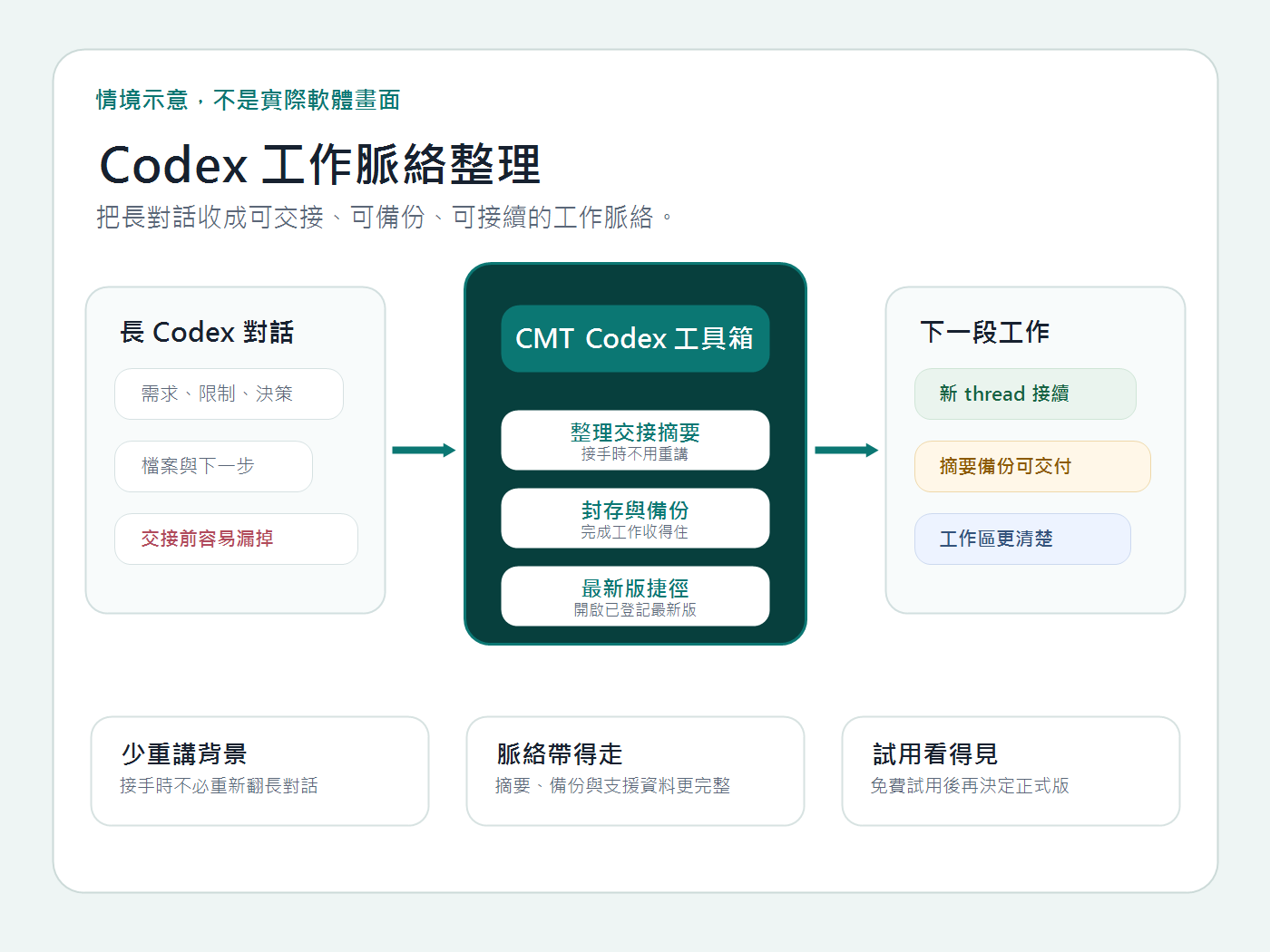
接手卡住 測試摘要能不能讓新對話理解目標、限制與下一步。
資料太散 確認封存、備份與版本資訊能不能留下可回復位置。
準備導入 用 7 天試用表判斷是否值得進入正式版評估。
CMT 將導入案例轉成試用、交接摘要與備份成果的路線示意圖
先用真實工作挑一個案例試跑;實際結果以自己的 Codex 工作區為準。

典型導入情境

以下案例用「問題、做法、確認結果」描述,讓試用者知道 CMT 應該解決什麼。

案例一

大型專案從舊 thread 接到新 thread

來源對話已經偏大,直接繼續容易變慢,也不建議完整複製歷史。

  • 用 CMT 產生接手摘要,保留目標、限制、來源與最近訊息。
  • 把摘要貼到新 Codex 對話,再繼續開發。
  • 確認重點:新對話能理解目前狀態,不需要重貼大型完整歷史。
案例二

每週整理作用中與已封存對話

Codex 側欄累積太多工作,使用者很難判斷哪些還要保留在第一線。

  • 先重新整理對話清單,再檢查作用中、已封存與高風險項目。
  • 完成的工作先封存,需要保存的摘要再打包備份。
  • 確認重點:側欄更乾淨,且封存前已有可回查摘要。
案例三

交付前保留專案上下文

接案或顧問工作完成後,仍可能需要回查當時的決策、限制與操作紀錄。

  • 針對重要對話建立交接摘要,保留工作目錄與接手規則。
  • 打包摘要備份,將完成對話封存。
  • 確認重點:未來回到專案時,可以先看摘要再決定是否開啟原始來源。
案例四

更新版本與換機前處理授權

正式版使用者需要知道目前是否為最新版,也需要在換電腦前釋放授權。

  • 確認桌面捷徑會開啟最新 Windows 打包版本。
  • 換電腦前依教學反註冊,再到新電腦輸入序號啟用。
  • 確認重點:更新、捷徑與授權狀態都能被使用者自己確認。

一週免費試用路線

試用期不要只打開看看畫面。建議每天跑一個實際流程,最後再決定是否購買正式版。

第 1 天:安裝並確認對話清單 下載 Windows 版、解壓縮、啟動 CMT,確認能讀到 Codex 對話資料。
第 2 天:挑一個長對話建立接手摘要 把摘要貼到新 Codex 對話,檢查新對話是否能接續目前工作。
第 3 天:封存已完成的對話 確認封存前已保留摘要,並能從 CMT 清楚分辨作用中與已封存。
第 4 天:打包摘要備份 把重要交接摘要整理成備份檔,確認未來可獨立保存或移交。
第 5 天:練習安全維護 閱讀安全頁與教學頁,確認何時需要先關閉 Codex、何時不要直接刪除原始資料。
第 6 天:檢查更新與桌面捷徑 確認捷徑開啟的是最新版本,並知道升級前要保留哪些備援資料。
第 7 天:決定是否購買正式版 若交接、封存、備份與維護流程都能省下實際整理時間,再進入購買頁。

導入前決策表

用下表判斷該從哪一頁開始閱讀,避免第一次試用時不知道要確認什麼。

目前狀況 建議先做 對應頁面
Codex 對話很長,擔心接續不穩 先建立交接摘要,再開新對話驗證是否能接手。 接手摘要教學
側欄太亂,找不到正在進行的工作 重新整理清單,封存已完成工作,保留必要摘要。 用途情境
準備把 CMT 放進團隊流程 先確認安全、備份、授權與支援邊界。 安全與資料保護
試用快到期,正在評估正式版 對照一週試用結果,再查看購買與正式版啟用方式。 購買正式版

免費試用一週,確認 CMT 是否符合你的 Codex 工作流

先下載試用,照著一週路線跑一次,再決定是否購買正式版。